Comodo 的防火牆比較出名,他也有防毒但就沒防火牆的好用,但他的綠色掃毒 Comodo Cleaning Essential 似乎就比他的防毒出色,在最近在 PCMAG.com 的清毒測試中還得到 Editor's Choice。
這裡有編詳細的介紹,我又可偷懶不多寫了。
http://www.share-blog.biz/bg/?p=2037
PCMAG.com 的評測
http://www.pcmag.com/article2/0,2817,2398834,00.asp
官網
http://www.comodo.com/business-security/network-protection/cleaning_essentials.php
2012年1月20日星期五

2011年12月9日星期五
Winodws 7 Starter 更改桌面 Wallpaper
Windows 7 Starter 不可以更改桌布,不過在網上看到程式 Oceanis Change Background Windows 7 可以提供更換 Wallpaper 的功能,教學及下載連結如下
Windows 7 - Desktop Background - Change in Windows 7 Starter
Windows 7 - Desktop Background - Change in Windows 7 Starter
2011年12月8日星期四
Windows 7 香港版開機動畫問題
Windows 7 的開機動畫是由四個小彩球慢慢旋轉而組成微軟商標,不過香港版的 Windows 7 有機會不能顯示這個動畫,而是顯示 Vista 的動畫,解決方法如下︰
1. 以系統管理員身分執行 cmd.exe
2. 再在 cmd.exe 視窗執行 bcdedit /set {current} locale zh-TW
1. 以系統管理員身分執行 cmd.exe
2. 再在 cmd.exe 視窗執行 bcdedit /set {current} locale zh-TW
2011年12月7日星期三
在 Windows 7 建立 symbolic link
Mklink 指令可以在 Windows 7 建立 symbolic link
參考
Mklink 指令介紹
How to move user data folder to non-system partition in windows 7/vista
2011年11月13日星期日
Windows 系統管理事件識別碼1014來源 DNS Client Events
差不多每天都有幾個這樣的警告記錄,原來一些軟件會自動連線到軟件本身公司的網站,可能是要查更新資料,也可能不知是做甚麼,我一般都會自訂防火牆禁止這些連線,就這樣他們不能連線時就會出現這些警告,所以不理他們也沒有問題。
當然也有可能是網絡問題,以下連結有提供一些解決方法。
http://www.eventid.net/display.asp?eventid=1014&eventno=10623&source=DNS%20Client%20Events&phase=
當然也有可能是網絡問題,以下連結有提供一些解決方法。
http://www.eventid.net/display.asp?eventid=1014&eventno=10623&source=DNS%20Client%20Events&phase=
免費 USB 記憶加密軟件
現在不可免要用到 USB 記憶,通所 USB 手指都會跟加密軟件,但記憶咭就不一定會,在網上找了一會,通所都會介紹 TrueCrypt 這隻開放程式,但望上去使用好像幾煩。再找到一隻好像較方便的 USB Flash Security v2.1.1,但它一定要加密全隻記憶咭,不能保留部份作公用儲存,最後找到了這隻 Rohos Mini,雖然免費版只可以建立不超過2G的加密儲存,但一般也夠用了。


http://www.rohos.com/products/rohos-mini-drive/
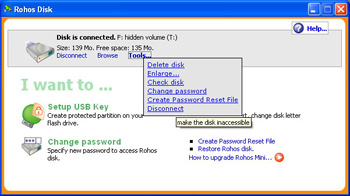
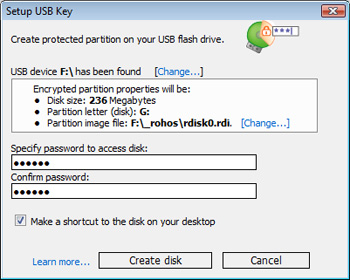
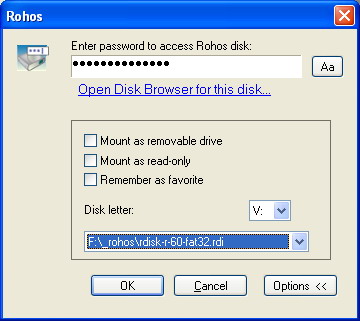
http://www.rohos.com/products/rohos-mini-drive/
2011年11月11日星期五
Windows 7/8/10 手動強制安裝 Syntek Webcam Driver
最近升上 Windows 10 遇到同樣問題,這幾年前的驅動居然也合用!
留意內建是沒有 D-MAX 驅動,所以要先從華碩支援網頁下載。
之前說 Windows 7 對舊週邊硬件不支援,其實應該是二三線牌子硬件售後服務不足,沒有提供新驅動支援,一些內建同樣零件的大牌子廠商週邊硬件,就提供了 Windows 7 的驅動更新 (所以大牌子有時都貴得有道理)。雖然使用了相同零件,但一般情形下不同牌子的硬件 Windows 都不會自動識別安裝,需要手動強制安裝驅動。
原有的 Webcam 已找不到牌子名,只知道是使用 Syntek dc-112x 方案的零件,網上也找不到新驅動下載,但查到很多手提電腦都會用到 Syntek 或叫的 D-MAX (找 Syntek 代工?) 做 Webcam,而會支援 Windows 7 的最早只有 dc-1135,於是也安裝來試試,步驟如下;
1. 插入 Webcam,這時 Windows 會自動找驅動安裝但不成功,只要關閉以下視窗便可

2. 進入裝置管理員會找到未安裝完成的裝置,如下圖 USB 2.0 Video

3. 以滑鼠右鍵點擊裝置並選擇更新驅動程式,出現下圖後點擊選擇瀏覽電腦上的驅動程式軟體

4. 出現下圖後點擊選擇讓我從電腦上的裝置驅動程式清單中挑選

5. 在清單中選擇影像裝置

6. 如下圖選擇你要的驅動,我的是 D-MAX, (STK1135) USB2.0 1.3M WebCam

7. 出現警告點擊"是"繼續安裝

8. 成功安裝(留意就算安裝到也未必用到,可用 WebCam 應用軟件確定驅動支援你的硬件

9. 查看驅動版本如下

其實我不知道這個 D-MAX 驅動是之前不經意的加上還是 Windows 7 內建,若在內建驅動找不到可從網上找,如華碩支援網址,下載最新 D-MAX "Version V7.11.719.002" Windows 7 驅動並先解壓,再跟以上步驟安裝,到步驟6點擊從磁片安裝,再選擇你剛解壓的驅動資料夾位置,便可跟原來步驟安裝。
P.S. 華碩有新舊版驅動,我還是再用之前的版本,新版就不知可不可用了。
留意內建是沒有 D-MAX 驅動,所以要先從華碩支援網頁下載。
之前說 Windows 7 對舊週邊硬件不支援,其實應該是二三線牌子硬件售後服務不足,沒有提供新驅動支援,一些內建同樣零件的大牌子廠商週邊硬件,就提供了 Windows 7 的驅動更新 (所以大牌子有時都貴得有道理)。雖然使用了相同零件,但一般情形下不同牌子的硬件 Windows 都不會自動識別安裝,需要手動強制安裝驅動。
原有的 Webcam 已找不到牌子名,只知道是使用 Syntek dc-112x 方案的零件,網上也找不到新驅動下載,但查到很多手提電腦都會用到 Syntek 或叫的 D-MAX (找 Syntek 代工?) 做 Webcam,而會支援 Windows 7 的最早只有 dc-1135,於是也安裝來試試,步驟如下;
1. 插入 Webcam,這時 Windows 會自動找驅動安裝但不成功,只要關閉以下視窗便可

2. 進入裝置管理員會找到未安裝完成的裝置,如下圖 USB 2.0 Video

3. 以滑鼠右鍵點擊裝置並選擇更新驅動程式,出現下圖後點擊選擇瀏覽電腦上的驅動程式軟體

4. 出現下圖後點擊選擇讓我從電腦上的裝置驅動程式清單中挑選

5. 在清單中選擇影像裝置

6. 如下圖選擇你要的驅動,我的是 D-MAX, (STK1135) USB2.0 1.3M WebCam

7. 出現警告點擊"是"繼續安裝

8. 成功安裝(留意就算安裝到也未必用到,可用 WebCam 應用軟件確定驅動支援你的硬件

9. 查看驅動版本如下

其實我不知道這個 D-MAX 驅動是之前不經意的加上還是 Windows 7 內建,若在內建驅動找不到可從網上找,如華碩支援網址,下載最新 D-MAX "Version V7.11.719.002" Windows 7 驅動並先解壓,再跟以上步驟安裝,到步驟6點擊從磁片安裝,再選擇你剛解壓的驅動資料夾位置,便可跟原來步驟安裝。
P.S. 華碩有新舊版驅動,我還是再用之前的版本,新版就不知可不可用了。
2011年11月10日星期四
Windows 系統管理事件識別碼413來源 taskscheduler
突然在事件檢視器看到這個錯誤,再去工作排程器發現所有排程工作不見了,在網上查了一下原來 CCleaner 在 Windows 7 x64 下有 bug,若清理勾選"IIS日誌檔"時便會出現這問題,似乎最新版還未有解決,只好用 Windows 本身的還原功能,把電腦還原到未有這錯誤前的日期,才可回復所有排程工作。
訂閱:
文章 (Atom)